【実践】GMKtec NucBox K16へSSDを1TB増設|Biwin NV7400で速度を検証
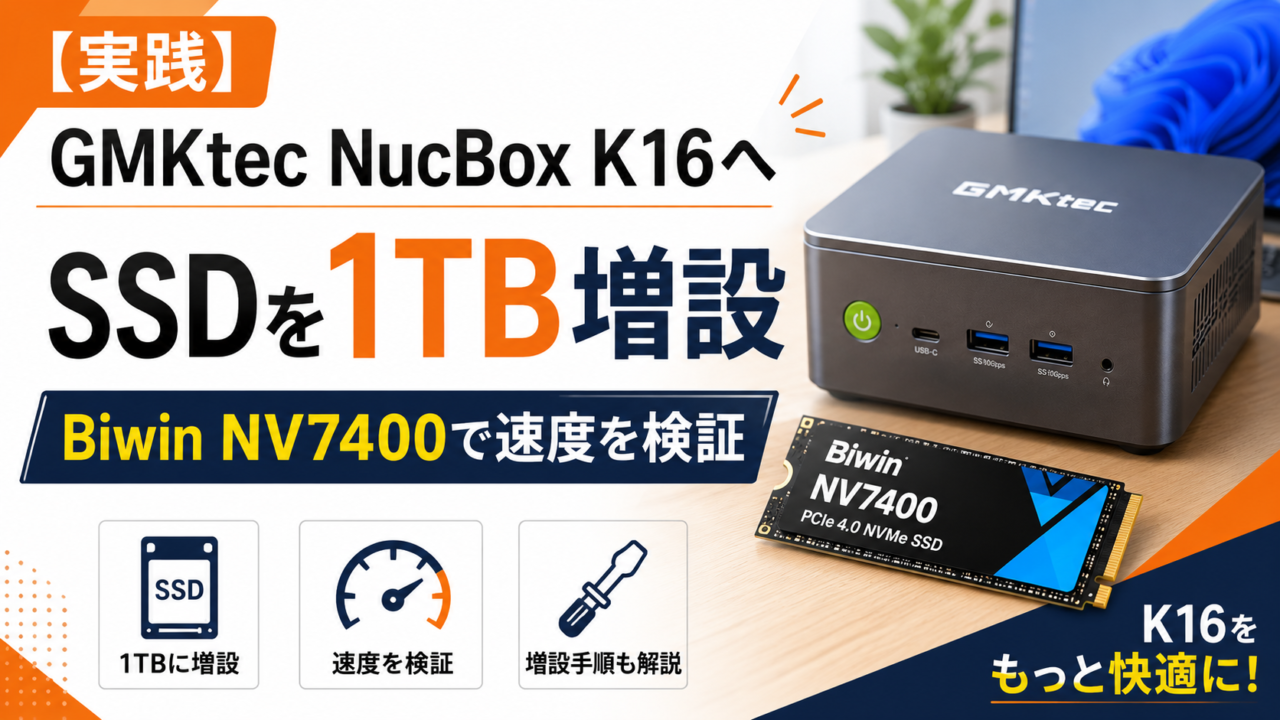
GMKtec NucBox K16へSSDを増設した理由
- K16には空きM.2スロットがある
- 容量不足ではなく、K16にどのようにSSDを追加するか検証する為
- ベンチマークや実際の使用感を確認
- 将来的にローカルLLMで使用する為
K16でローカルLLMを動かしてみた記事はこちらになります。
【実体験】GMKtec NucBox K16でローカルLLMを動かしてみた|LM Studio導入手順|昼行燈の気の趣くままに
今回使用したもの
- GMKtec NucBox K16(1TBモデル)
- Biwin NV7400 1TB
- 精密ドライバー
- 「CrystalDiskMark」ストレージのデータ転送速度を測定 – 窓の杜(無料ソフト)
- 「CrystalDiskInfo」HDD/SSDの健康状態をチェック – 窓の杜(無料ソフト)
SSDを増設する手順
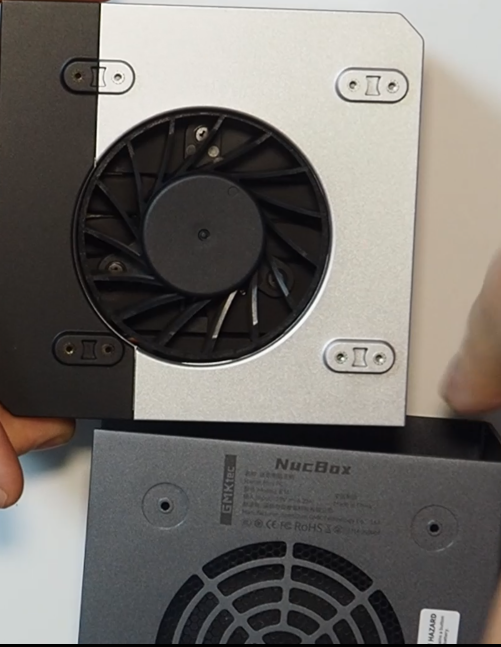
- 外装を外す
まず、底面のゴム足兼ネジを外していきます。
こちらは特に工具も必要なく手で外していけます。
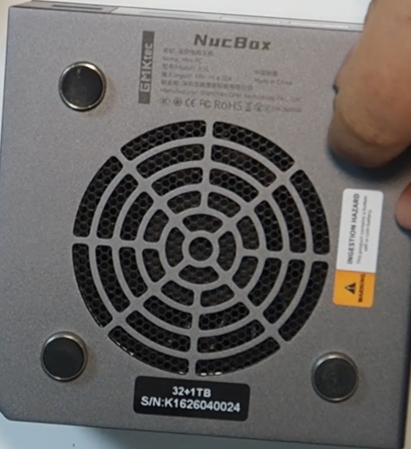
外装はゴム足を外しスライドすることで簡単に外れます。
- カバーを外す
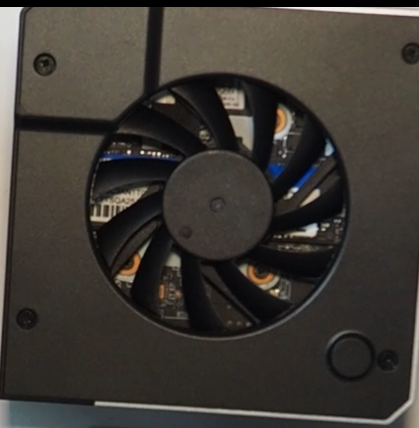
外装を外し、ひっくり返すと角4つにネジが止めてあるので、外していきます。
- 空きM.2スロットを確認
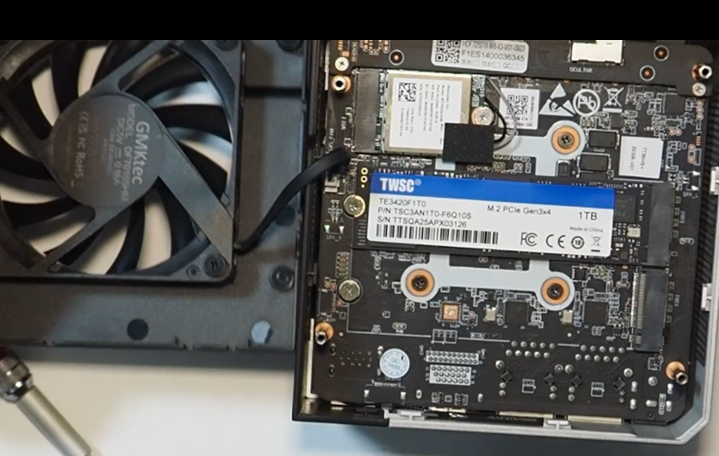
カバーが外せたら、M.2スロットがすぐに見えます。
元々刺さっている「TWSC」のSSDも確認できますね。
- Biwin NV7400を取り付ける
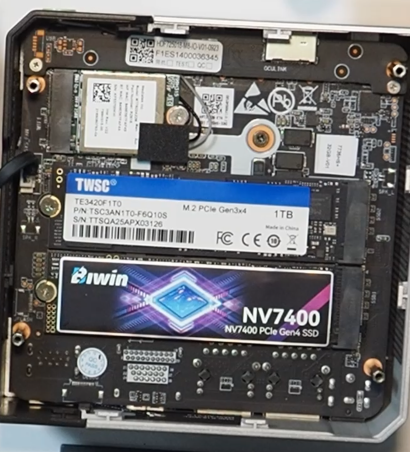
元々ついているネジを外し、SSDを取り付けていきます。
ここまでくれば、難しくないですね。
- カバーを戻す
後はカバーと外装を戻して終了です。
写真では分かりにくい部分もあるため、実際の取り付け手順やベンチマークの様子を動画にまとめました。
SSD増設の流れを確認したい方は、ぜひご覧ください。
WindowsでSSDを認識・初期化する方法
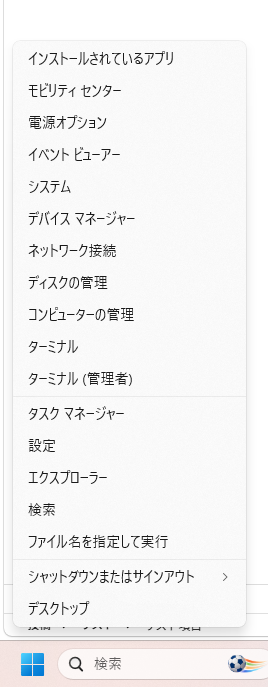
- ディスクの管理を開く
Windowsマークを右クリックしてディスクの管理を開いていきます。
- GPTで初期化
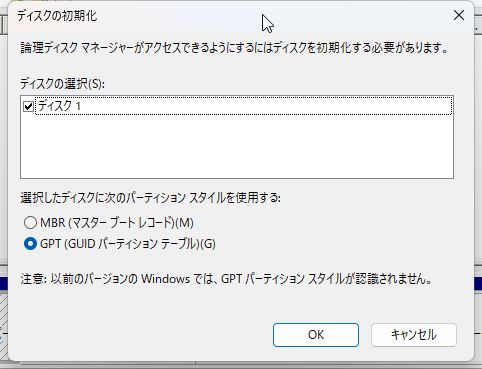
物理的には増設できましたが、このままだと論理的に認識していない状態となるので、
ディスクの初期化を行っていきます。
特にこだわりが無ければ、GPTでフォーマットしましょう。
MBRは旧来の方法なので2TB以上は認識できません。
※今回は関係ないですが
- ボリューム作成
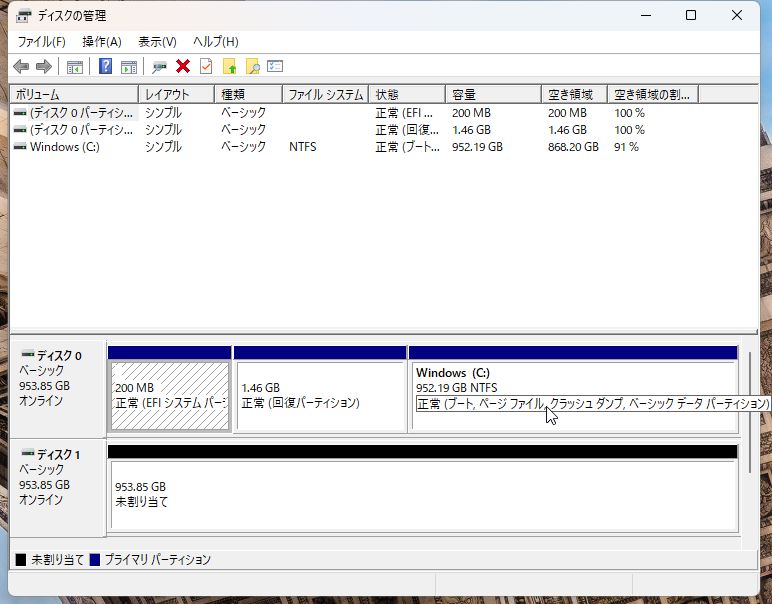
無事にフォーマットができたら、今度はボリュームを作成していきます。
同じく、ディスクの管理から、割り当てをしていきます。
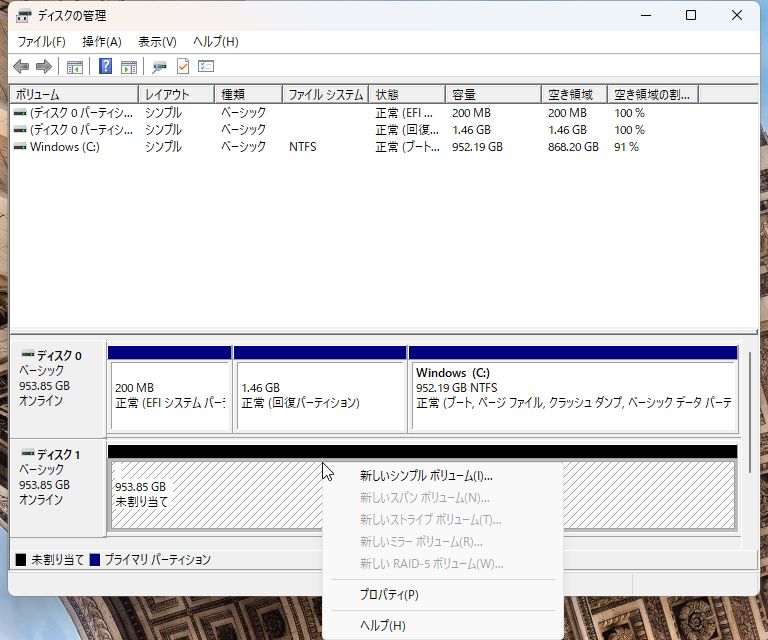
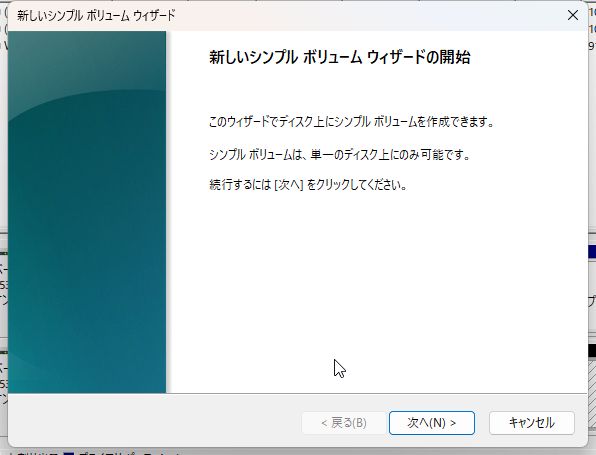
新しいシンプルボリュームを選択してきます。
次へを押下していきます。
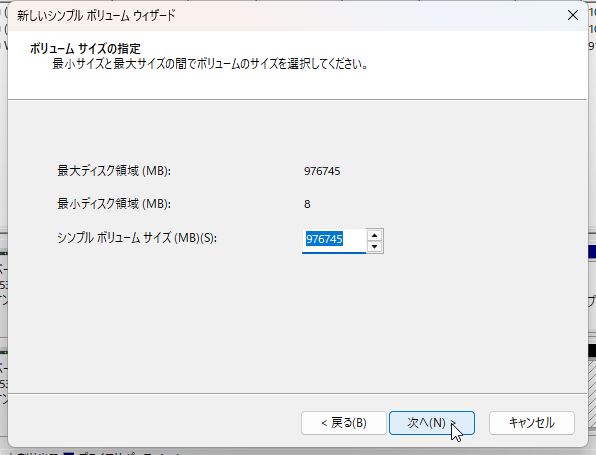
特に理由が無ければ、最大ディスク容量でボリュームを作成していきます。
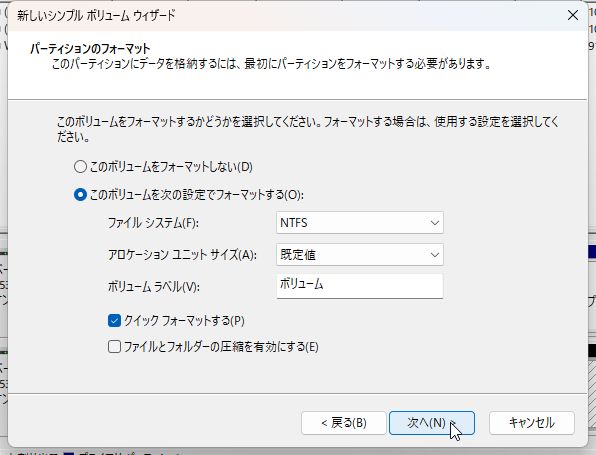
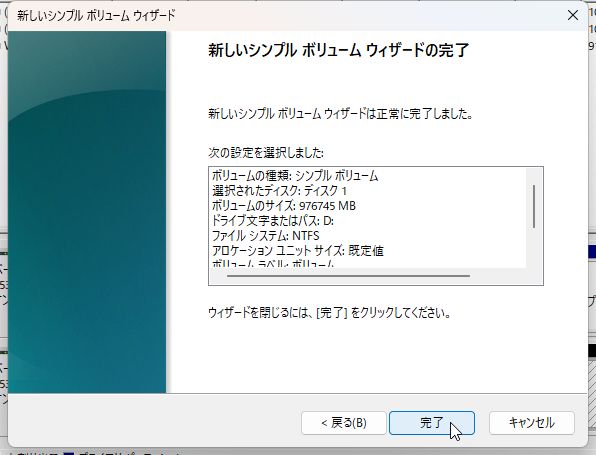
正しく処理が実行されると、新しいボリュームが作成されます。
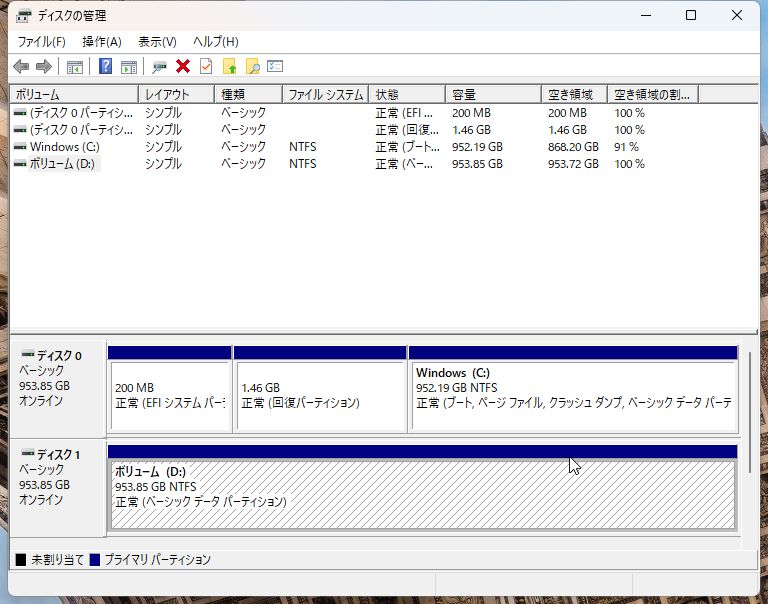
- Dドライブとして認識
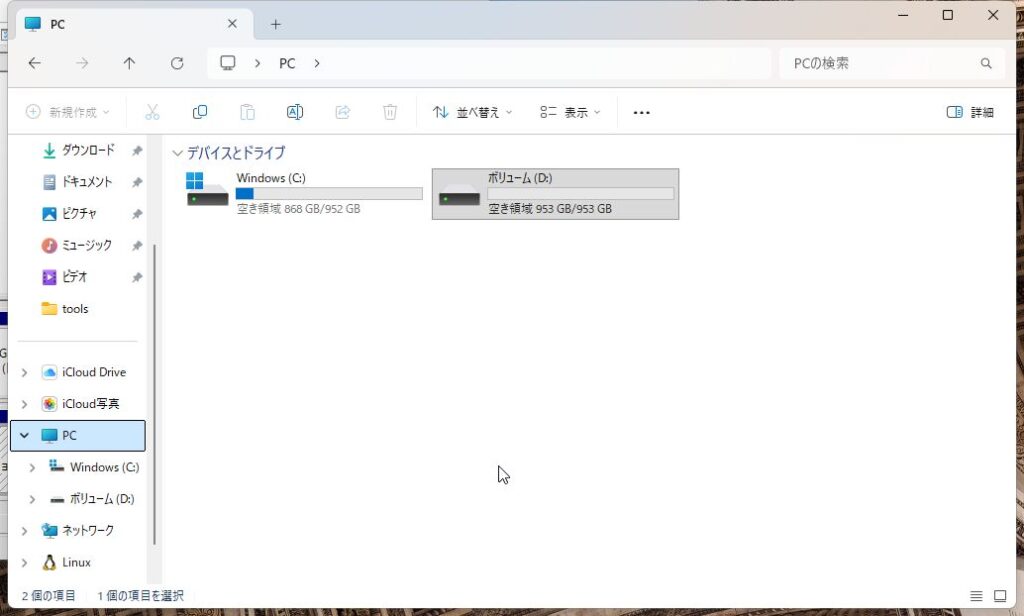
エクスプローラーからでも無事にDドライブとして認識することを確認します。
CrystalDiskMarkで速度を検証
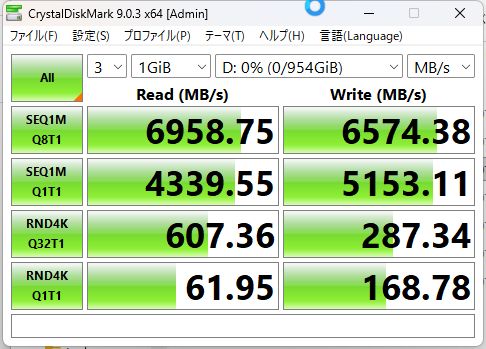
Biwin NV7400の書き込み速度と読み込み速度をCrystalDiskMarkで計測していきます。
実際に計測してみた値がこちら
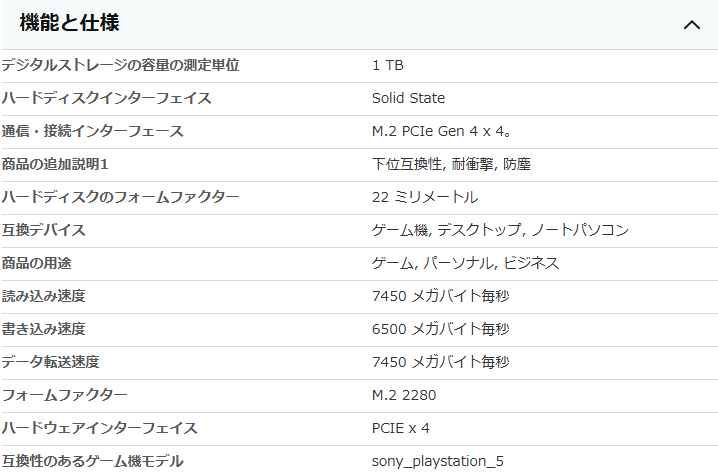
仕様を見てみると、
読み込み 7540MB
書き込み 6500MB
とあるのでほぼ期待通りの数値が出ています。
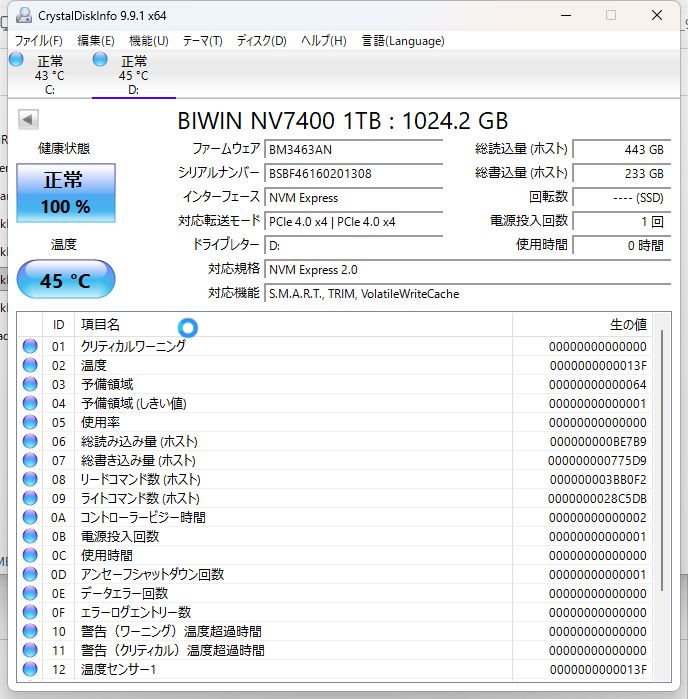
CrystalDiskInfoで状態を確認
新品を買ったので、当然ちゃ当然ですが、健康状態は「正常」でした。
今後、ジャンク品や中古品を入手した時にも試してみたいと思います。
実際に使って感じたこと
- 取り付け難易度
難易度は個人的には優しめかなと感じました。
普段からガジェットを触っていたり、工具を使っている人からしたら簡単だと思います。
- 速度
上記で記載しましたが、速度は公式の公表値と同等で出ていましたらので普段使いする分には問題ないかと。
転送速度も気になるほど遅くはなっていません。
- 発熱
もともとついていたSSDと同等の温度になっていますが、高熱になり過ぎず現時点では発熱もそこまで気になりません。
- K16との相性
速度も期待値が出ており、相性は悪くないと感じます。
K16側でもしっかり認識していますので、これから使用感を見ていきたいと思います。
まとめ
結論、K16にSSDを増設するのは簡単でした。
今後安くSSDが手に入ったら、換装などを試してみたいと思います。