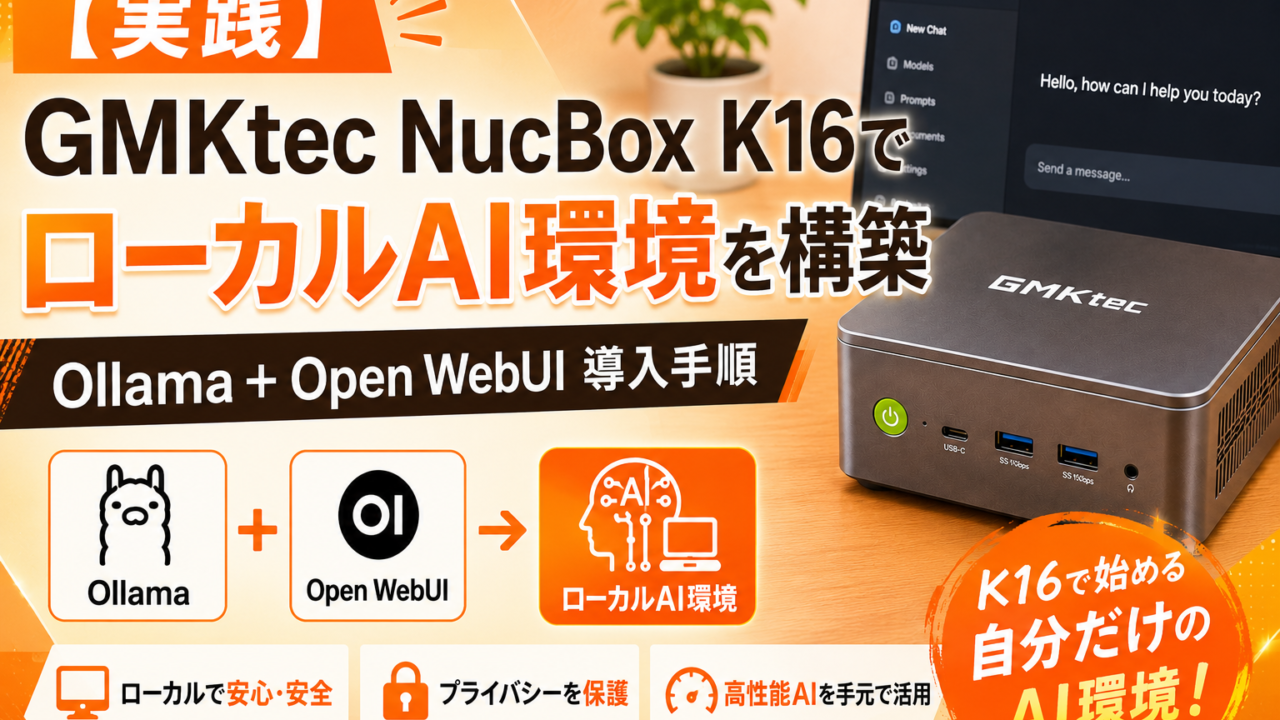
【実践】GMKtec NucBox K16でローカルAI環境を構築|Ollama+Open WebUI導入手順
はじめに
結論
- K16でも構築可能だった
- Open WebUIでChatGPTライクに使えた
- 普段使い用としては微妙かも…?
なぜブログ専用AIを作ろうと思ったのか
ChatGPTを使っていて感じたこと
普段、ChatGPTを使っていて、これといった不満はなかったのですが、下記の事項が気になっていました。
- セキュリティ面が怖い
- インターネットにつながっていないと使えない
ローカルLLMに興味を持った
元々ローカルLLMを試すために、GMKtec NucBox K16を購入したので、これを機に自分専用のLLMを作ってみようかと思い立ちました。
購入用途と使用用途が合致したので記事のネタがてらローカルLLMを作っていきます。
LM Studioで簡易LLMを作った記事はこちらです。
今回の環境
使用したPC
- GMKtec NucBox K16
- Ryzen 7 7735HS
- メモリ32GB
- Windows11 Pro
使用したソフト
- Ollama
- Open WebUI
使用したモデル
- Qwen3
Open WebUI+Ollamaとは
Ollamaとは
AIモデルを動かす為のソフトであり、ローカルLLMの本体となるソフトです。
色々なAIモデルを動かすことができます。
Open WebUIとは
ChatGPT風の画面を提供してくれるソフトです。
前述のOllmaと合わせて自分だけのChatGPT風AI(ローカルLLM)を作ることができます。
なぜ組み合わせるのか
Ollma単体でも使用することができますが、黒い画面(PowerShell)で会話するような形でしか使用することができません。
OpenWebUIと組み合わせることで、自分専用のAIでありながらChatGPT風の画面で会話することができます。
Ollamaのインストール手順
Ollamaをインストール
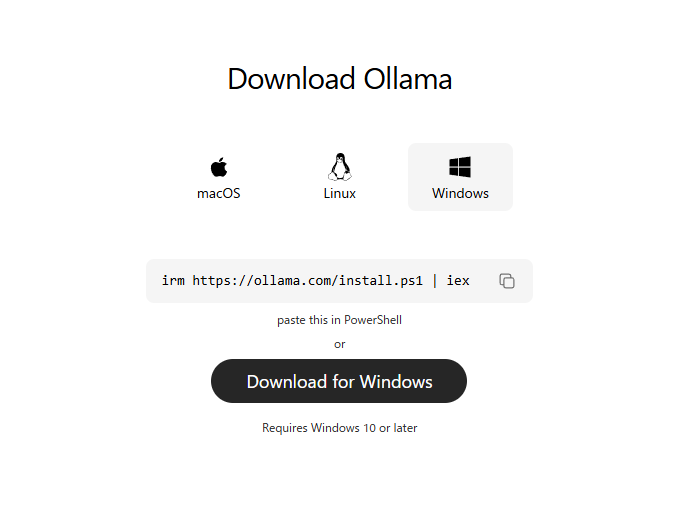
まずは公式サイトからインストーラを入手します。
PowerShellからもインストールできるようですが、今回はインストーラを使用します。
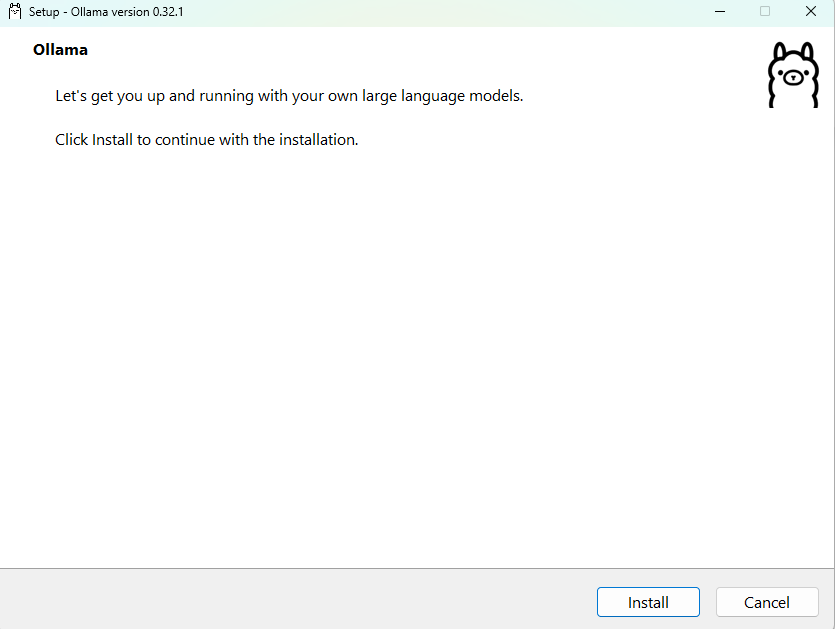
画面の指示に従ってインストールしていきます。
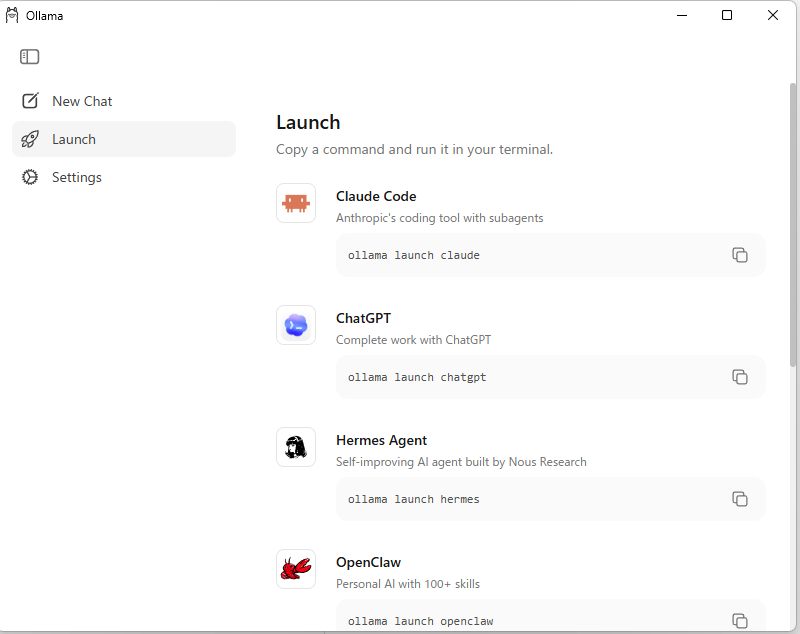
無事にインストールできました。
動作確認
インストールが完了したら、問題なくインストールが完了できたか確認する為にバージョン確認コマンドをPowerShellで実行します。
ollama –version
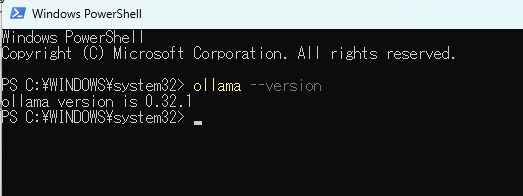
動作確認できたので、モデルを入れていきます。
モデルをダウンロード
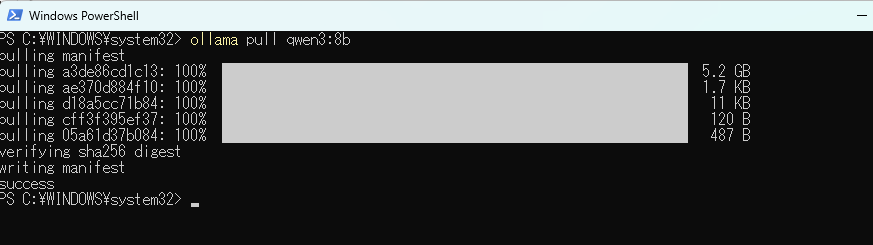
今回は軽量で、日本語も使用できる「qwen3」を使用していきます。
ollama pull qwen3:8b
私の環境では、大体8分程ダウンロードに時間がかかりました。

無事にインストールでき「success」の文字を確認することができました。
実際に起動して、日本語で質問をしてみます。
ollama run qwen3:8b
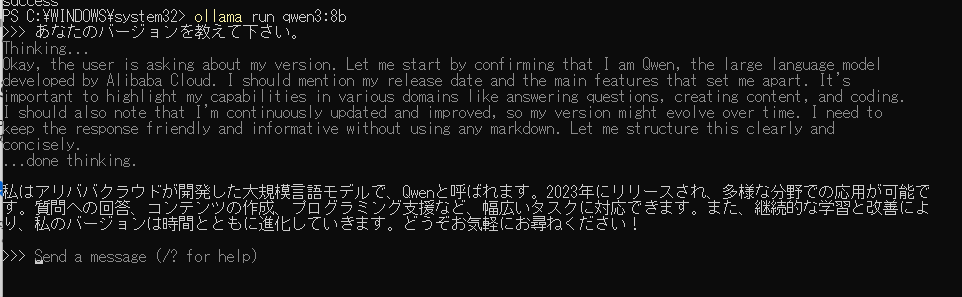
無事に日本語で回答が返ってきたので、問題なさそうですね。
Open WebUIのインストール手順
Pythonを入れる
Open WebUIの前提となるPythonを導入していきます。
Python公式からPythonをダウンロードします。
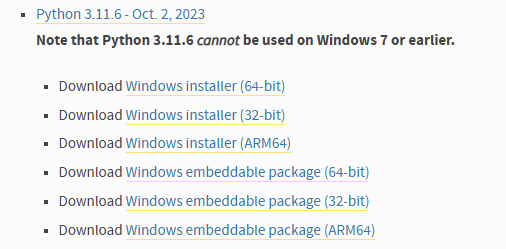
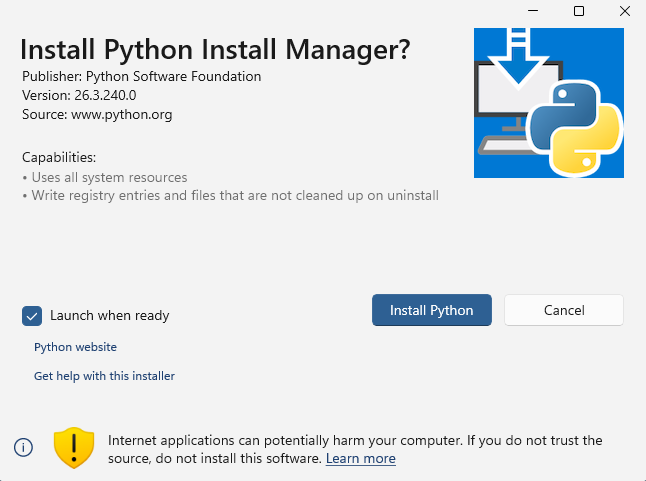
インストーラを起動して画面に従って、インストールします。
基本的には「y」を入力で大丈夫です。
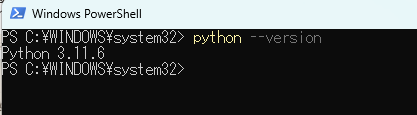
バージョンを確認します。
下記のコマンドを打ってバージョンが表示されれば問題なくインストールできています。
python –version
同じくpipのバージョンを確認します。
py –version

pipのバージョンアップをしておきます。
python -m pip –version
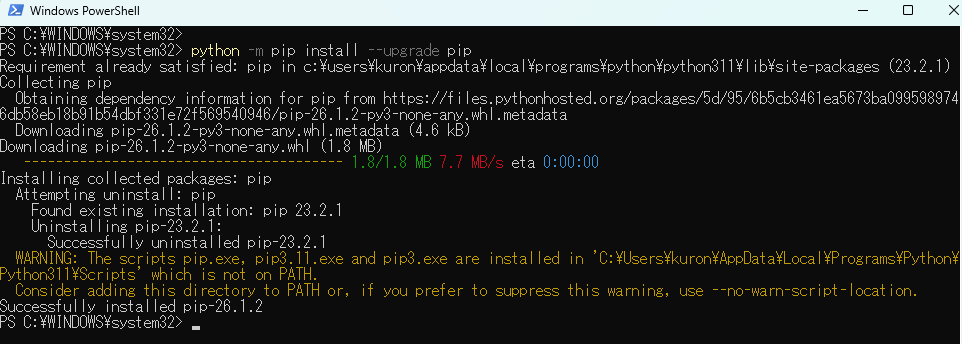
ここまでくれば、下準備は完了です。
Open WebUIを起動
ローカルLLMの利便性を高める為にWebUIを導入していきます。
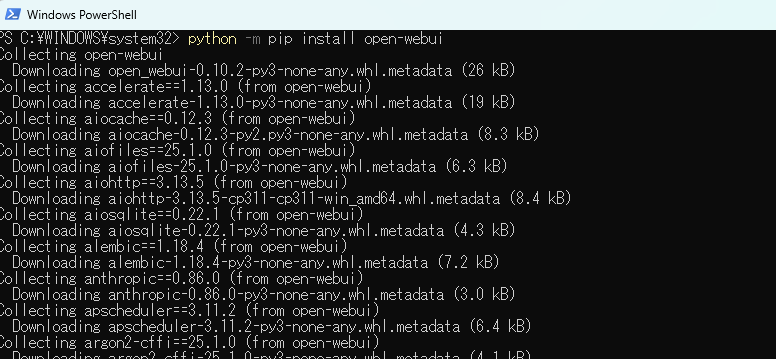
※完了まで約10分程かかりました。
python -m pip install open-webui
「Successfully installed」と表示されれば完了です。
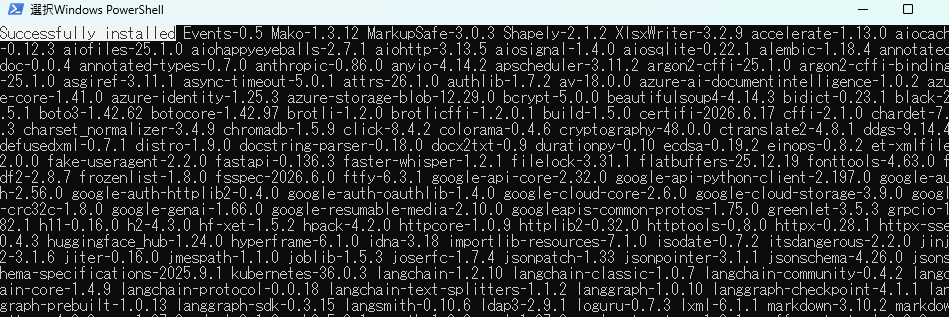
インストールできたら、インストールパスを確認します。
Get-ChildItem "$env:LOCALAPPDATA\Programs\Python\Python311\Scripts",
“$env:APPDATA\Python\Python311\Scripts” -Filter "open-webui*.exe"
-ErrorAction SilentlyContinue |
Select-Object FullName
起動する前にホームディレクトリに「web-ui」用のディレクトリを作っておきます。
cd $HOME
mkdir open-webui-data
上記で出力されたパスを使って起動します。
& “C:\Users\User名\AppData\Local\Programs\Python\Python311\Scripts\open-webui.exe” serve
※User名の部分は各自、自環境に置き換えてください。
ここまでくれば、WebUIにアクセスすることができます。
ブラウザからアクセス
Webブラウザから下記のURLにアクセスします。
http://localhost:8080
画面が正常に出力されれば成功です。

次の画面で管理者アカウントを作成して、完了です。
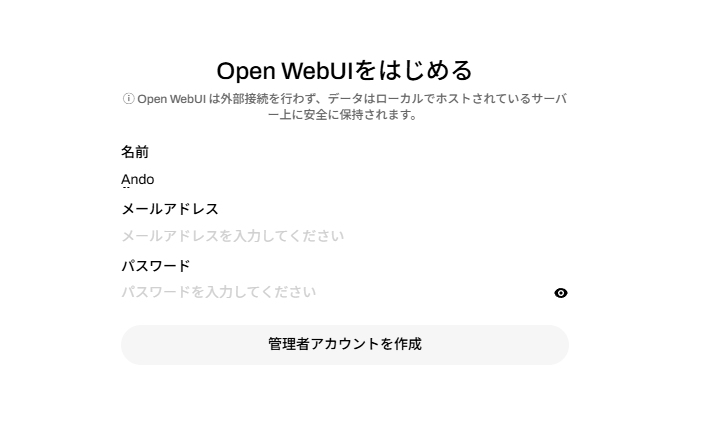
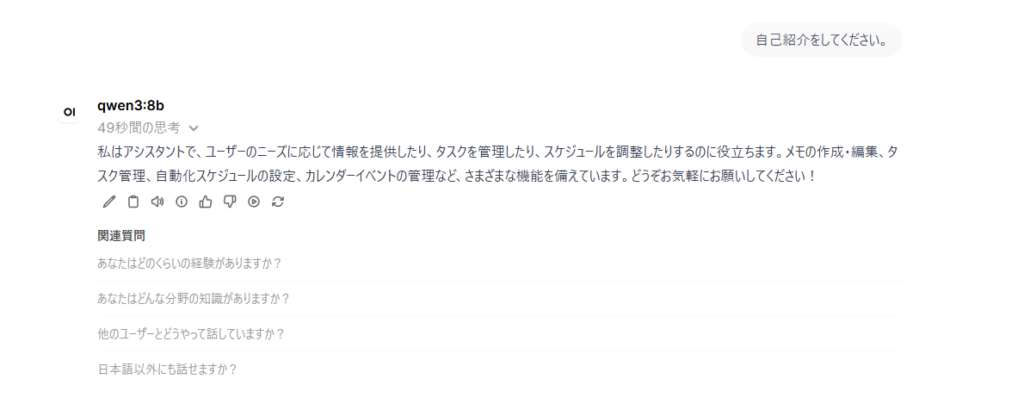
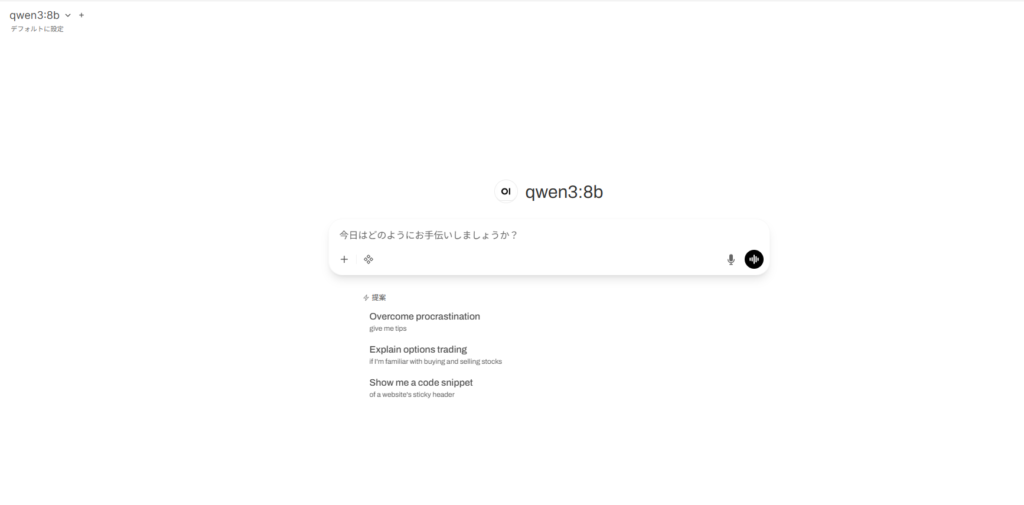
無事に画面が表示されたら使い始めることができます。
まとめ
- K16でも構築可能
- Open WebUIで使いやすくなる
- 簡単な質問でも1分近くかかっているので、普段使いには向いていない